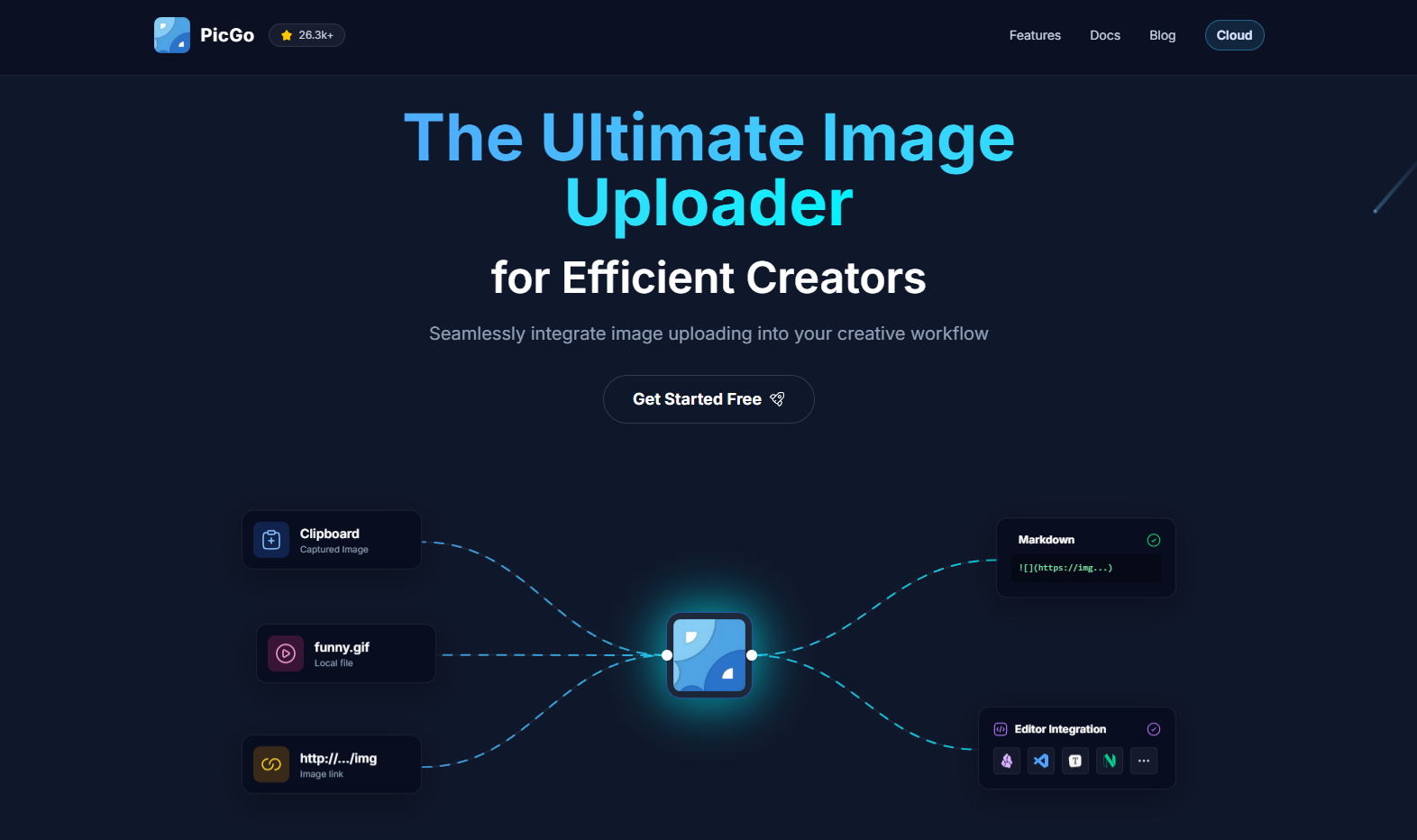
PicGo 是什么
PicGo 是一个开源的图床工具,支持上传图片到多种图床服务(阿里云 OSS、SM.MS、Imgur 等),生成链接并自动复制到剪贴板。
特点:
- 免费开源
- 支持多种图床
- 支持剪贴板图片自动上传
- 配合 Typora、VS Code 等编辑器使用
背景
写 Markdown 时,图片通常是本地引用:
问题来了:
- 分享笔记给别人,图片看不到
- 上传博客,图片链接失效
- 换个电脑,图片找不到了
解决方案
用 阿里云 OSS + PicGo 搭建自己的图床:
- 图片统一上传到云端,生成永久外链
- 写文章时截图 → 粘贴 → 自动上传 → 返回外链
- 任何设备、任何平台都能访问
阿里云 OSS 配置
1. 创建 Bucket
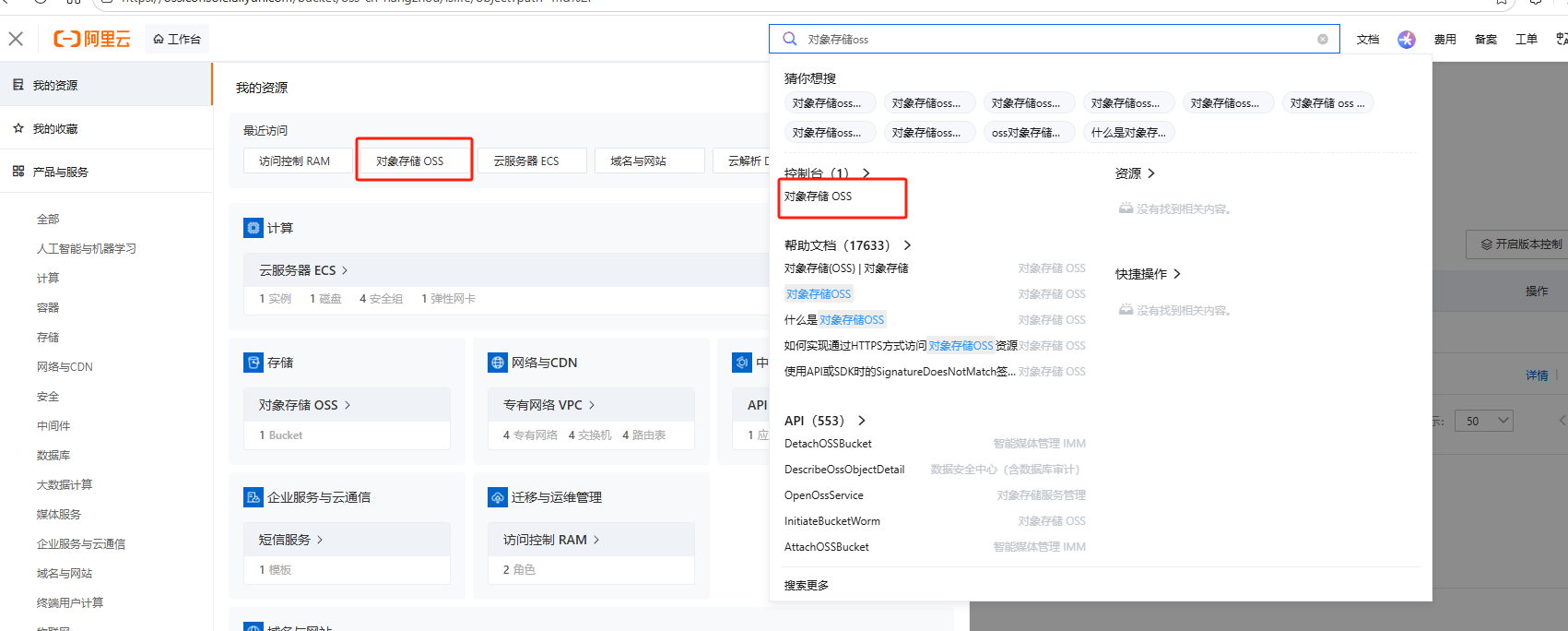
登录阿里云控制台,找到「对象存储 OSS」:
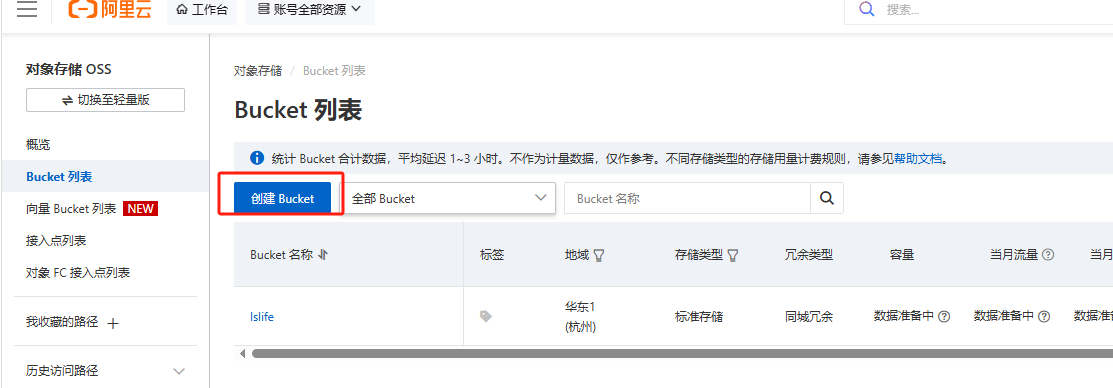
找到「创建 Bucket」:
输入 Bucket 名称,选择地域,直接完成创建:
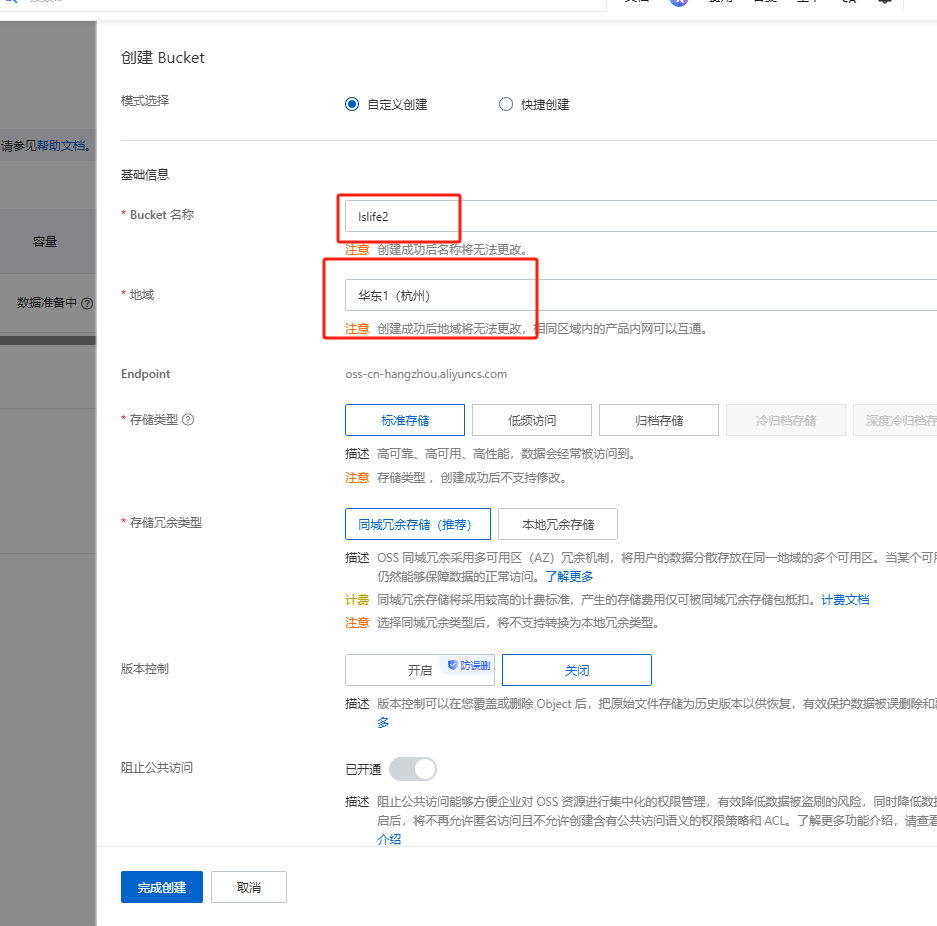
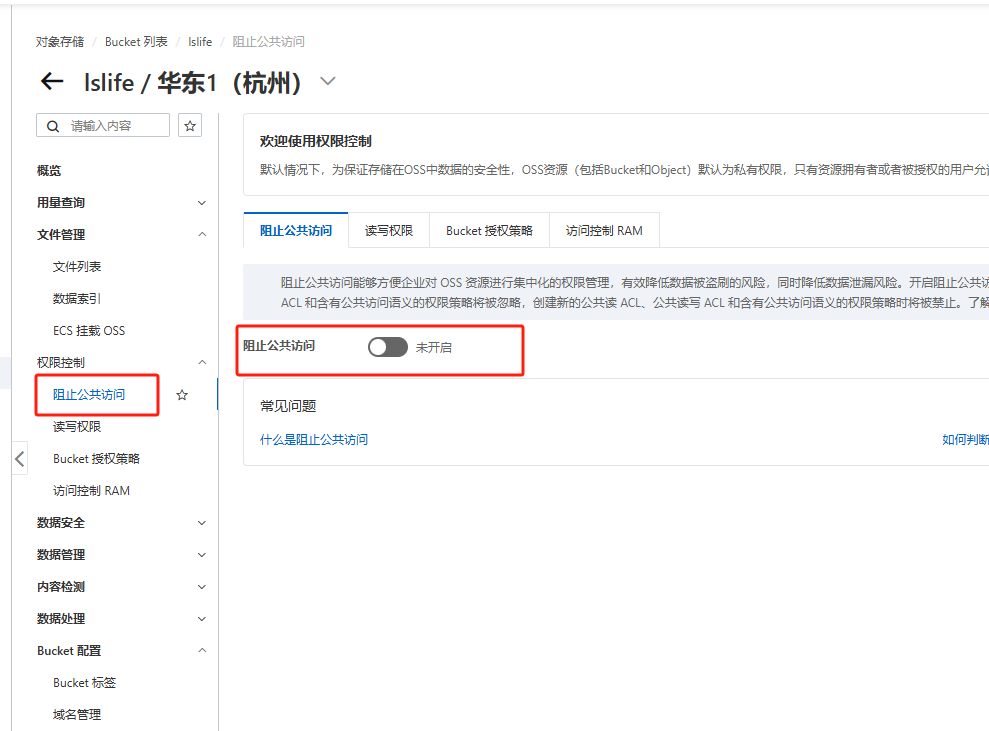
打开公共访问需要先创建好 Bucket,然后关闭「阻止公共访问」:
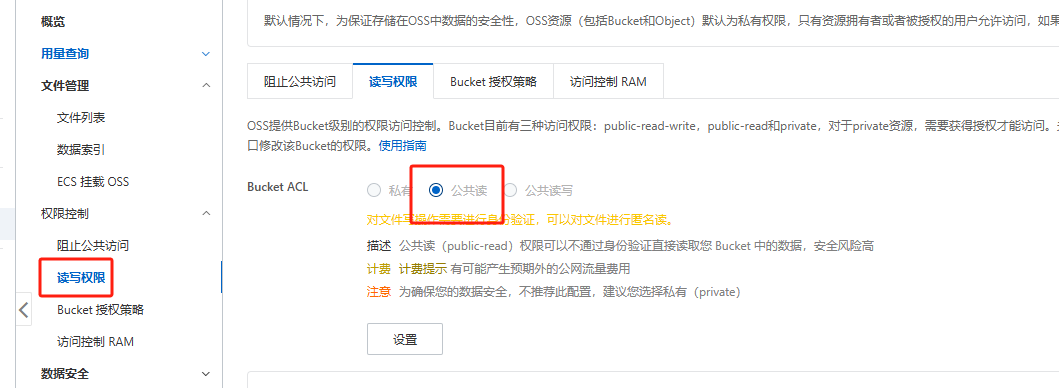
将读写权限设置成「公共读」:
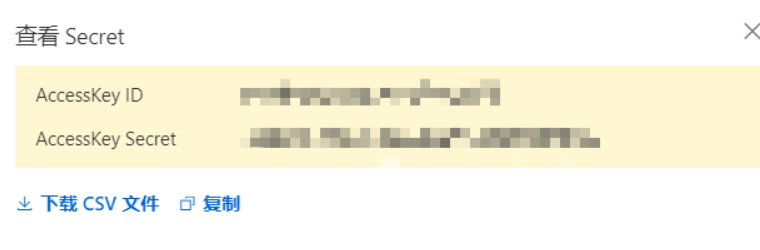
2. 创建 AccessKey
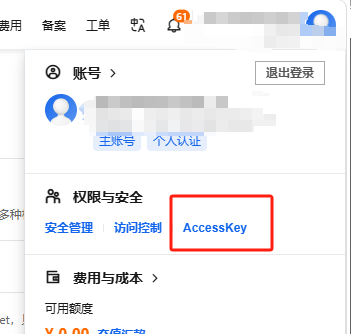
头像 → AccessKey 管理 → 创建 AccessKey:
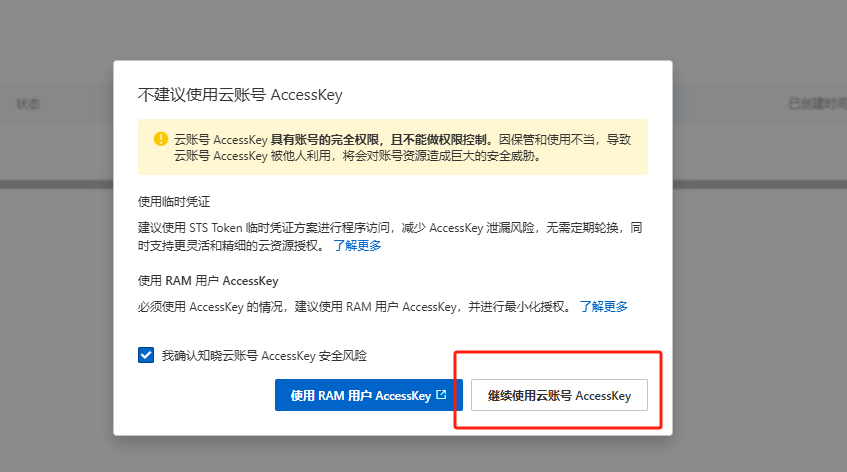
跟着步骤操作,创建完成后保存 KeyId 和 KeySecret:
3. 新建存储目录
在 Bucket 里新建一个文件夹,比如 picgo/,专门存放图片。
PicGo 配置
安装
下载 PicGo(最新稳定版 2.5.0):
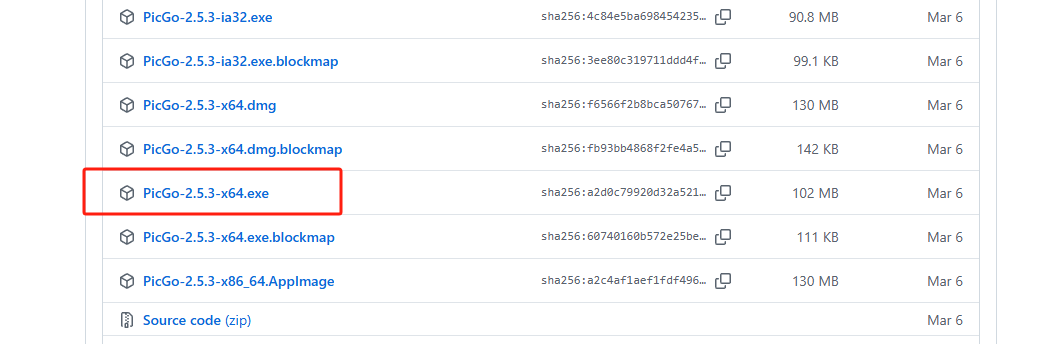
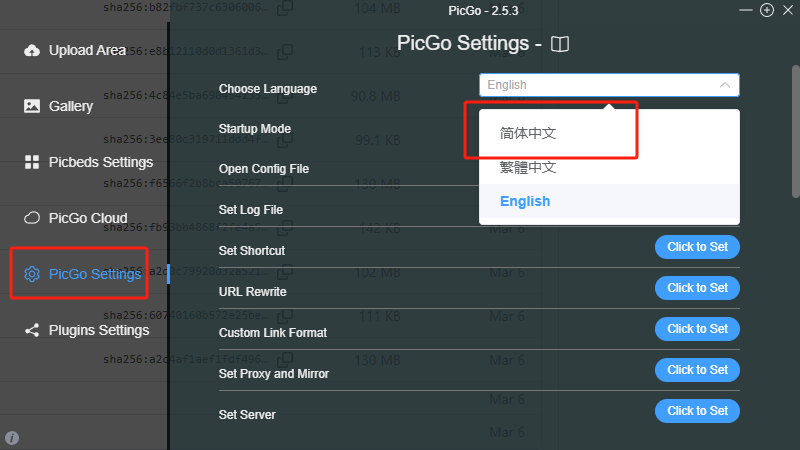
下载之后按步骤安装,可以设置成中文:
配置阿里云 OSS
打开 PicGo 设置 → 图床设置 → 阿里云 OSS:
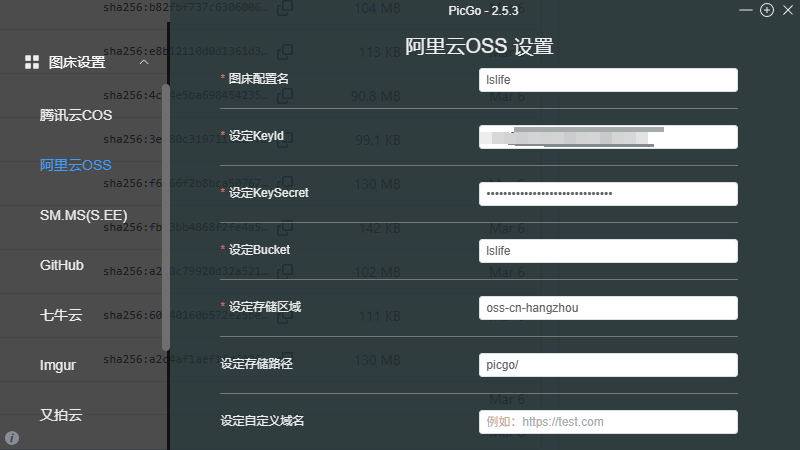
| 配置项 | 值 |
|---|---|
| KeyId | 你的 AccessKey ID |
| KeySecret | 你的 AccessKey Secret |
| 存储空间名 | 你的 Bucket 名称 |
| 存储区域 | oss-cn-hangzhou |
| 存储路径 | picgo/ |
点击「确认」→ 「设置为默认图床」。
图片链接格式为 https://xxx.oss-cn-hangzhou.aliyuncs.com/xxx.png,如果有自定义域名需求,需要配置 CNAME 解析和 SSL 证书。
使用效果
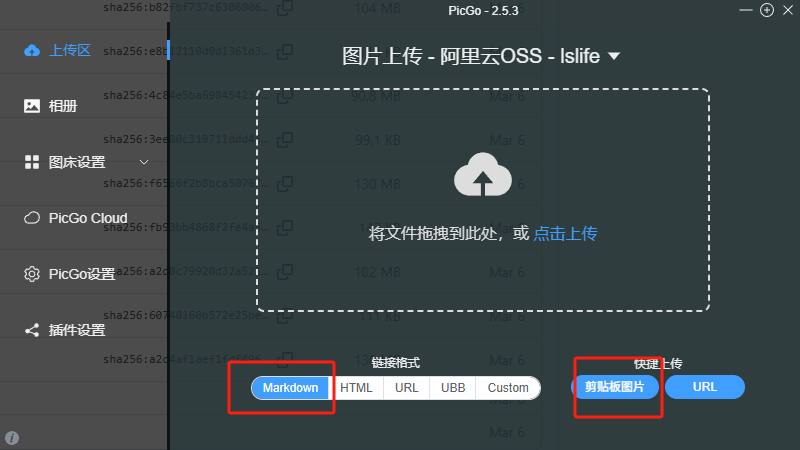
复制图片之后,选择链接格式(推荐 markdown),点击「剪贴板图片」:
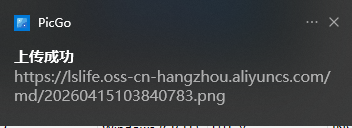
图片自动上传完成,复制就是对应的外链:
效果:
- 截图直接粘贴,自动上传
- 生成的链接永久有效
- 多端同步无忧
费用
阿里云 OSS 按量付费:
- 存储:0.12 元/GB/月
- 流量:0.5 元/GB
个人博客用量很小,每月几毛钱足够。
留 言
评论系统配置中。在此之前,欢迎邮件联系:3268168481@qq.com